作ったQRコード一括作成ツールの使い方になります。
CSVからまとめて作るやり方と、固定長で出すときの例です。
無料で使えます。
ツールはこちらです。
QRコード一括作成ツール(無料)
作った経緯は、「QRコード一括作成ツールを作りました」に書いています。
動作仕様
処理はすべてブラウザの中で行い、入力したデータは送信しません。
ただ、絶対に安全、という意味で書いているわけではありません。
CSVやTSVの読み込みは、UTF-8とSJISに対応しています。
QRコードの本文自体は、UTF-8だけです。
一度に作る目安は、1回1000行までです。
実測では、1000行で約16秒でした。
開発環境での計測なので使うパソコンによって変わります。
1件だけ作る(単体モード)
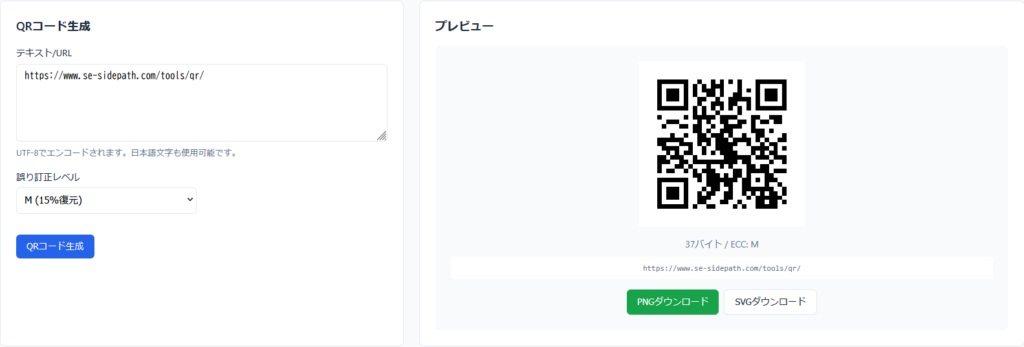
画面上部の「単体モード」を選びます。
- 「テキスト/URL」に、QRコードにしたい文字を入れる
- 「QRコード生成」を押す
- プレビューが出たら、「PNGダウンロード」か「SVGダウンロード」で保存する
「誤り訂正レベル」は、L・M・Q・Hから選べます。
単体モードでは、それぞれの後ろに復元の割合(7%、15%、25%、30%)も表示されます。
CSVやTSVから、まとめて作る
「CSV/TSVモード」に切り替えます。
ExcelからCSVを保存する
Excelの表を読み込みたい時は、「CSV UTF-8 (コンマ区切り) (*.csv)」で保存してから使ってください。
- 「ファイル」→「名前を付けて保存」を開く。Microsoft 365でOneDriveに保存しているときは「コピーを保存」と表示されます
- ファイルの種類で「CSV UTF-8 (コンマ区切り) (*.csv)」を選んで保存する
- 保存したファイルを、ツールの「ファイル読込」で選ぶ
- 「文字コード(入力)」は「UTF-8」にする
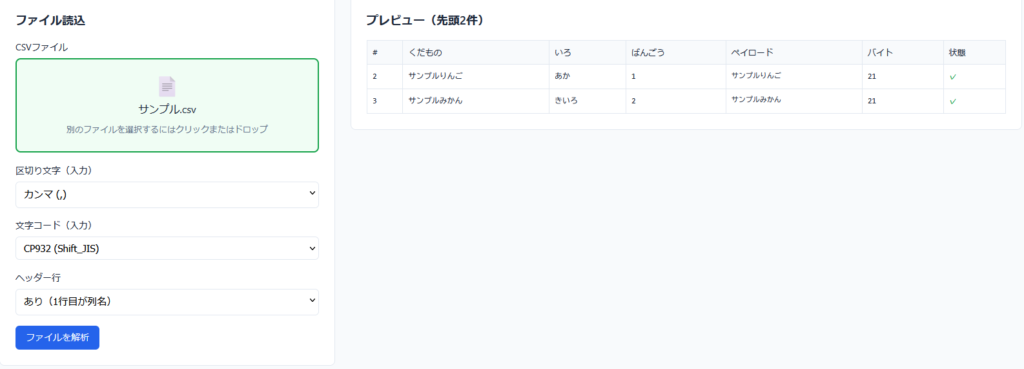
「ファイル読込」では、CSVかTSVのファイルをドロップするか、クリックして選びます。
「区切り文字(入力)」と「文字コード(入力)」を合わせて、「ファイルを解析」を押します。
下記、サンプルCSVです。
くだもの,いろ,ばんごう
サンプルりんご,あか,1
サンプルみかん,きいろ,2
ヘッダー行が「あり(1行目が列名)」なら、1行目が項目名になります。
項目を組み立てる
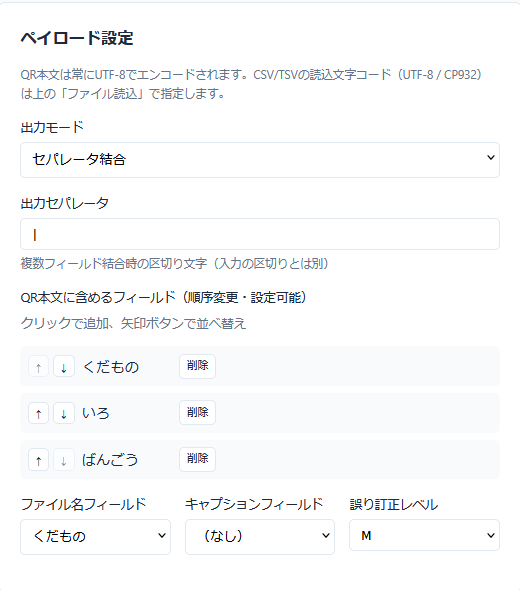
読み込んだあと、「ペイロード設定」で、QRコードの本文に入れる項目を選びます。
項目は、追加も削除もできます。
「出力モード」を「セパレータ結合」にすると、項目の間に区切り文字を入れられます。
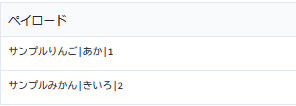
先のサンプルで、出力セパレータを「|」にすると、1行目の本文はこうなります。
サンプルりんご|あか|1
固定長で出す
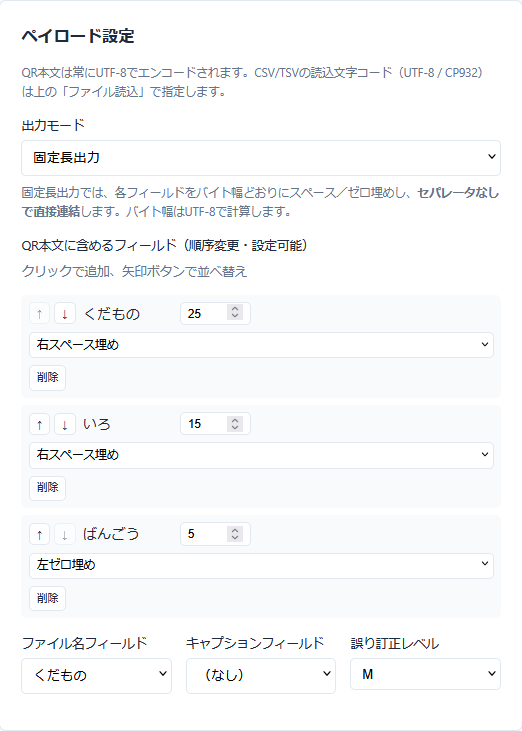
「出力モード」を「固定長出力」にします。
項目ごとにバイト数(画面では「バイト幅」)を指定して、足りないところを空白か0で埋めます。
項目の間に、区切り文字は入りません。
バイト幅は、UTF-8で計算します。
ひらがなやカタカナ、漢字は、UTF-8だと1文字あたり3バイトです。
「サンプルりんご」は21バイト、「あか」は6バイト、「1」は1バイトです。
たとえば、次のように指定します。
- くだもの:25バイト、右スペース埋め
- いろ:15バイト、右スペース埋め
- ばんごう:5バイト、左ゼロ埋め
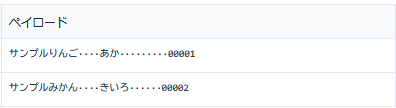
1行目の本文は、次のようになります。
「サンプルりんご」+スペース4つ+「あか」+スペース9つ+「00001」です。
項目の間に区切りはなく、全体は45バイトです。
2行目は、「サンプルみかん」+スペース4つ+「きいろ」+スペース6つ+「00002」になります。
指定した幅より文字が多いと、エラーになります。
設定を保存する、PNGをZIPで保存する
同じ組み立てを何度も使うときは、「設定を保存 (JSON)」で設定ファイルを保存できます。
次に使うときは、「設定ファイルの読込」から読み込みます。

できあがったQRコードの画像(PNG)は、「ZIP一括生成」でまとめて保存できます。
ZIPに入れるPNGの名前は、「ファイル名フィールド」で選べます。
何も選ばないと「(自動連番)」になります。
「キャプションフィールド」でも、項目を選べます。初期値は「(なし)」です。
ZIPには一覧の index.csv(ファイル名・QRの中身・キャプション)も入ります。
CSV/TSVモードにも「誤り訂正レベル」があり、L・M・Q・Hから選べます。

おわりに
CSVからQRコードを一括作成する使い方と、固定長で出すときの例を残しました。
同じように、CSVや固定長のデータをQRコードにしたい人の参考になれば幸いです。
分かりにくいところや、こうできると助かる、ということがあれば、コメントで教えてもらえると嬉しいです。
ツールはこちらです。
https://www.se-sidepath.com/tools/qr/

コメント